
Digitálne fotorámiky


Latest: 1. december 2026

Latest: 1. december 2026


Latest: 1. december 2026


Latest: 1. december 2026


Latest: 18. december 2026

Latest: 27. november 2026

Latest: 27. november 2026

Latest: 27. november 2026

Latest: 1. december 2026


Latest: 26. november 2026


Latest: 1. december 2026


Latest: 1. december 2026

Latest: 27. november 2026

Latest: 1. december 2026
Prečo je digitálny rámoch ideálny darček
Ak máte rodičov, starých rodičov, priateľov alebo iných, s ktorými nežijete, ale chcete sa s nimi podeliť o vzácne chvíle vo forme fotografií, digitálny rámoch je perfektné riešenie.
S týmito inteligentnými rámami môžete jednoducho posielať fotografie všetkým vašim priateľom a rodinným príslušníkom, aniž by sa museli zdržovať s touto technológiou.
Odosielajte fotografie digitálne a rýchlo zdieľajte spomienky s rodinou.
Takto môžu vaši starší rodinní príslušníci sledovať váš život a byť neustále informovaní o svojich vnúčatách.
Stačí len pripojenie na Wi-Fi a prenos fotografií je otázkou niekoľkých sekúnd.
Toto robí tieto inteligentné rámy ideálnym darčekom pre rodinných príslušníkov, ktorí by si radi udržali prehľad o každodenných udalostiach svojich detí a vnúčat.
Určite to ocenia vaši rodičia alebo starí rodičia.
O mnohých ďalších dôvodoch, prečo si zakúpiť inteligentný digitálny rámoch od FRAMEO, sa dočítate na tejto stránke alebo kliknutím na konkrétne produkty vyššie.
Čo je digitálny rámoch?
Digitálny rámoch môžeme porovnať s veľmi základným tabletom, na ktorom môžete digitálne zobrazovať všetky svoje fotografie.
Digitálny rámoch je navrhnutý tak, aby pekne zapadol do vášho interiéru a aby mohol zobraziť množstvo fotografií namiesto jedného ramu ako bežný rámoch.
Digitálne fotoramy sú vlastne tabletky, ale s dizajnom, ktorý vyzerá ako rám.
Elektronický rámoch, ako tie od FRAMEO, vám umožní vytvoriť osobitejšie zariadenie a prezentáciu všetkých vašich rodinných zážitkov.
Môžete napríklad pridať prezentácie z rôznych dovoleniek do jednotlivých digitálnych rámov a tak mať rôzne digitálne rámy venované pamiatke zábavného rodinného výletu.
Majte všetky svoje obľúbené spomienky na dosah, vrátane fotografií a videí.
Na tejto stránke sa dozviete viac o inteligentných rámikoch FRAMEO a nájdete rýchle návody, ako porozumieť všetkým mnohým nastaveniam a konfigurácii digitálneho rámu.
Nastavenie FRAMEO - rýchly sprievodca
Pri prvom použití svojho elektronického rámu je potrebné vykonať rýchle a jednoduché nastavenie.
Toto nastavenie je veľmi jednoduché a zabere len niekoľko minút.
Ako to vykonať? Sledujte tento rýchly sprievodca:
- Začnite výberom jazyka pre svoj digitálny rámoch – jazyk, ktorý vyberiete, sa následne použije vo všetkých kontextoch s produktmi FRAMEO.
- Pripojte elektronický rámoch k internetu pomocou vašich Wi-Fi údajov.
- Následne budete vyzvaní na určenie umiestnenia rámu, kde si môžete vybrať medzi „obývačka“, „kancelária“, „kuchyňa“ alebo inými miestnosťami vo vašej domácnosti alebo na pracovišti.
- Zadajte aj správny časový pás, ak sa nevybral automaticky.
- Teraz ste pripravení používať svoj FRAMEO rámoch.
Teraz máte spravené základné nastavenie vášho rámu a je čas spojiť ho rodinou a priateľmi.
Aby ste mohli posielať fotografie do svojho rámu, potrebujete aplikáciu, ktorú si môžete stiahnuť z aplikácie store alebo Google Play, a prečítať si, ako to konkrétne urobiť v nižšie uvedenom texte.
Takto vytvoríte spojenie s novým priateľom alebo členom rodiny:
- Obaja, vy a váš priateľ alebo člen rodiny, si musíte najprv stiahnuť aplikáciu FRAMEO.
- Následne kliknite na ikonu „pridať priateľa“ na rámiku.
- Uvidíte jedinečný kód, ktorý sa mení každých 12 hodín.
- Podeľte sa o tento kód s druhou stranou, aby ste spojili vaše rámy alebo aplikácie.
- Ako náhle ste prepojení, obaja, vy a váš priateľ alebo člen rodiny, si budete môcť navzájom zobraziť fotografie aj posielať si ich digitálne.
Takto funguje váš Denver FRAMEO rámoch
FRAMEO vyvinulo radu digitálnych fotorámov a zamerali sa na funkčnosť, ale aj na dizajn.
Je dôležité, aby digitálny rámoch pekne zapadal do interiéru a nebol rušivým elementom v domácnosti.
Každý digitálny rámoch má zabudovanú pamäť s určitým množstvom GB na ukladanie vašich fotografií.
Okrem toho môžete pridať aj microSD kartu pre zálohu vašich obrázkov, ak by sa váš digitálny rámoch pokazil.
Na pridávanie fotografií do digitálneho rámoch jednoducho stiahnete príslušnú FRAMEO aplikáciu do svojho smartfónu alebo tabletu.
Následne kliknite na fotografie pre FRAMEO rámoch a môžete pridať fotografie podľa svojich preferencií.
V aplikácii môžete tiež pridávať názvy alebo text k svojim fotografiám, aby ste im dodali osobný nádych alebo si pripomenuli, v akých situáciách boli fotografie robené.
Aplikácia ponúka aj ďalšie možnosti prispôsobenia ako:
- Určené časy zobrazenia - od 10 sekúnd do 30 minút
- Nastavenie osobných prezentácií
- Rotácia fotografií
- Zdieľanie fotografií s priateľmi a rodinou
- Časovač
Digitálne rámy od FRAMEO zvyčajne ponúkajú 8GB úložného priestoru, čo je viac než dosť na tisíce fotografií.
Stiahnite si FRAMEO aplikáciu a preneste obrázky do svojho digitálneho rámu
Najjednoduchší spôsob, ako preniesť fotografie do svojho digitálneho rámu, je použiť sprievodnú aplikáciu FRAMEO.
Táto aplikácia je neuveriteľne jednoduchá a poskytne vám okamžite použiteľný nástroj na rýchle zobrazenie fotografií na vašom novom inteligentnom ráme.
Používateľská dostupnosť je na prvom mieste a aplikácia má veľmi prehľadné rozhranie.
Aplikáciu si jednoducho stiahnete buď z Google Play alebo App Store, a potom ju otvoríte.
Okamžite dostanete otázku, či chcete zdieľať fotografie zo svojho smartfónu alebo tabletu s aplikáciou, čo musíte prijať, aby ste mohli prenášať obrázky.
V pravom hornom rohu musíte pridať svoj rámoch ako zariadenie a následne môžete jednoducho vybrať fotografie zo svojho telefónu a rýchlo ich preniesť do rámu.
6 nastavení v digitálnom ráme FRAMEO
Váš rámik FRAMEO ovládate pomocou dotykového displeja, kde môžete posúvať doprava alebo doľava pre manuálnu zmenu fotografií.
Aby ste otvorili menu, stačí jednorázovo poklepať na obrazovku.
V tomto menu môžete pridávať priateľov, skrývať fotografie, prispôsobiť rozloženie rámu alebo prejsť na nastavenia.
Digitálne fotoramy od FRAMEO majú množstvo jednoduchých nastavení, ale pre poriadok si ich tu prejdeme jednu po druhej.
#1 - Môj rámoch
V menu „Môj rámoch“ môžete upraviť predvoľby na svojom ráme.
Môžete zmeniť názov svojho elektronického rámu na osobnejšie meno, napríklad ak je zdieľaný s rodinou a priateľmi.
Prispôsobte si nastavenie jedného alebo viacerých digitálnych rámov.
Rovnako môžete zmeniť umiestnenie rámu vo vašej domácnosti, ak ho presuniete z kuchyne do obývačky alebo iných miestností.
V rovnakom menu môžete zmeniť aj jazyk a časový pás svojho rámu, ak sa niečo zmenilo.
Jednou z ďalších skvelých funkcií v tejto kategórii je sleep mode, tiež známa ako automatické vypínanie funkcia.
Táto funkcia vám umožňuje nastaviť plán, kedy má byť rám zapnutý, čo výrazne znižuje jeho spotrebu energie.
Napríklad nie je potrebné mať svoje digitálne rámy zapnuté, keď spíte, preto ich možno jednoducho nastaviť, aby sa v noci vypínali pomocou tejto funkcie spánku.
#2 - Správa fotografií
V sekcii správy fotografií nájdete množstvo užitočných funkcií na prispôsobenie a úpravy vašich prezentácií.
Tu môžete vidieť zoznam všetkých svojich fotografií a vybrať, či budú zobrazené alebo skryté jednoducho kliknutím na jednotlivé fotografie.
Skryte fotografie bez ich vymazania, vyberte, kedy sa majú znovu zobraziť.
Keď ich skryjete, nebudú vymazané, ale nebudú sa zobraziť, kým ich znova nezobrazíte.
Môžete tiež vybrať úplné odstránenie fotografií, ktoré už nechcete mať zobrazené, a to opäť kliknutím na konkrétne logo a následne na tlačidlo odstrániť, ktoré je zvyčajne zobrazené s ikonkou koša.
S externou microSD kartou môžete tiež importovať vaše fotografie, čo sa tiež robí v menu správy fotografií.
#3 - Moji priatelia
Toto nastavenie je vlastne malou databázou osôb, ktoré ste pridali ako priateľov vo svojom digitálnom rámik.
Môžete tu tiež rozhodnúť pridať nových priateľov, ktorí budú môcť vidieť vaše fotografie, alebo odstrániť priateľov, ktorých už nechcete, aby ich videli.
#4 - Slideshow
V rámci funkcie slideshow môžete nastaviť spôsob zobrazenia svojich fotografií akýmkoľvek spôsobom.
Tu si môžete vybrať, ako dlho sa každá fotografia zobrazí pred prechodom na ďalšiu, alebo aký text je s fotografiou spojený.
Vytvorte si svoje vlastné osobné slideshow so svojimi obľúbenými spomienkami.
Môžete tiež zvoliť nastavenia pre vzhľad rámu, kde môžete určiť, či by malo byť zobrazené celé obraz alebo by malo byť centrálne s rozmazaným pozadím okolo fotografia.
Všetko od popisu obrázku, zvuku, video prehrávanie a ďalšie sa ovláda z menu Slideshow, ktoré vám poskytne najviac možností na personalizáciu vášho zážitku s rámom FRAMEO.
#5 - Wi-Fi
V sekcii Wi-Fi nájdete nastavenia pripojenia k internetu vo vašom ráme.
Tu môžete pripojiť alebo odpojiť od internetu, pamätajte, že pripojenie na internet je potrebné na prenášanie fotografií z iných zariadení.
#6 - Notifikácie
Rovnako ako na smartfóne alebo tablete, aj na vašom digitálnom ráme nájdete niekoľko notifikácií, ktoré vás informujú o rôznych veciach, vrátane:
- Úložný priestor
- Stav zálohy
- Pripojenie na sieť
- Nedávno pridané fotografie
- Noví pridáni priatelia
- Aktualizácie softvéru
- Nové funkcie
Všetky notifikácie môžete nastaviť tak v objeme, ako aj v ich zobrazení.
Ak existujú notifikácie, ktoré považujete za zbytočné, môžete si ich jednoducho skryť.
Zálohovanie a prenášanie fotografií pomocou microSD karty do vášho digitálneho ráme
V rámikoch FRAMEO je miesto pre microSD kartu s kapacitou až 32 GB.
Túto funkciu môžete použiť na vytvorenie zálohy všetkých obrázkov na vašom ráme, ale aj na prenášanie obrázkov z externých zdrojov do knižnice na vašom ráme.
Jednoduché zálohovanie z vášho digitálneho rámu aj naň.
Ak máte staré fotografie na disku, smartfóne alebo starom počítači, jednoducho ich preneste na microSD kartu, ktorú potom môžete vložiť do svojho rámu.
Následne nájdete v nastaveniach zložku s externými súbormi z tejto microSD karty, alebo budete mať možnosť prenášať všetky obrázky vo vašom rámiku, aby sa uložili na microSD kartu ako záloha.
Sprievodca zálohovaním a obnovou FRAMEO
Vo vašich nastaveniach digitálneho rámu nájdete množstvo funkcií na zálohovanie vašich súborov.
Môžete si vybrať, či chcete preniesť súbory na microSD kartu, nastaviť automatický čas na zálohu alebo zvoliť obnovenie zo zálohy.
Ak chcete obnoviť zo zálohy, musíte najprv resetovať alebo obnoviť svoj rámoch.
Toto sa tiež vykonáva v nastaveniach, ale upozorňujeme, že to vymazáva všetky fotografie a videá z vášho digitálneho rámu, ako aj nastavenia, ktoré ste nastavili.
Udržujte starých rodičov v obraze s digitálnym rámoch
Ak chcete darovať perfektný darček svojim starým rodičom, bez toho, aby ste ich museli učiť všetko o novom technickom produkte, digitálny rámoch je jednoducho ideálny.
Stále im môžete posielať nové fotografie, napríklad ich vnúčat, a tak byť neustále informovaní, aniž by sa museli trápiť s výmenou fyzických fotografií každý rok.
Zdieľajte fotografie rodiny so starými rodičmi rýchlo a jednoducho.
To vytvára krásnu atmosféru vo vašej domácnosti, kde môžu neustále vidieť srdečné fotografie svojej rodiny.
To isté platí aj pre priateľov alebo súrodencov, ktorí môžu žiť ďaleko a chcú byť v obraze.
Diaľku nie je problém, jednoducho zdieľajte digitálne fotografie s vzdialenými členmi rodiny.
Vy sami si vyberáte, ktoré fotografie budú vaši externí rodinní príslušníci vidieť, a v závislosti od nastavenia môžete slobodne mazat a pridávať nové fotografie, bez toho, aby museli čokoľvek ovládať.
Jednoducho použite priloženú aplikáciu, ktorá je mimoriadne užívateľsky prívetivá.
Tlač fotografií už nikdy nebude potrebná, s inteligentnou digitálnou WiFi rámoch.
Ktorý digitálny rámoch si vybrať?
Výber správneho digitálneho rámu je samozrejme veľmi osobný.
Na tejto stránke vidíte celý rad rôznych farieb a veľkostí inteligentných rámov.
Predovšetkým sú k dispozícii rôzne fyzické veľkosti rámov, pričom niektoré sú takzvané „slim“ modely, ktoré sú veľmi tenké, zatiaľ čo iné sú o niečo hrubšie.
Okrem toho sú k dispozícii aj rôzne veľkosti pri šírke.
Máme všetko od 7 palcov po 15,6 palca, pozrite si celkový zoznam nižšie:
| Veľkosť | Šírka a výška | Rozlíšenie |
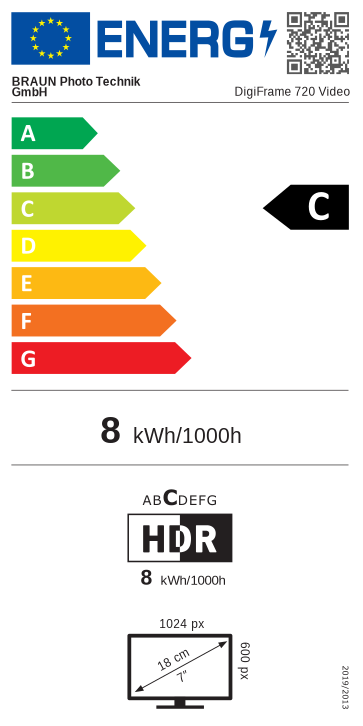
| 7 palcov | 204x142mm | 1024 x 600 |
| 7 palcov slim | 196x127mm | 1025 x 600 |
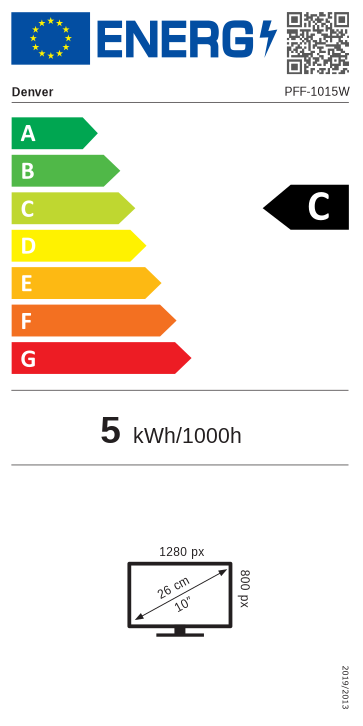
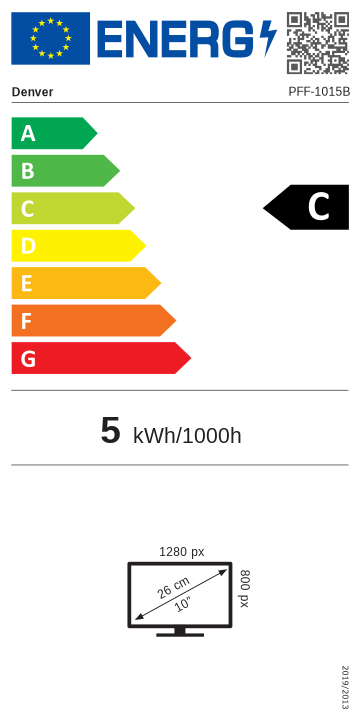
| 10 palcov slim | 259x177mm | 1280x800 |
| 10.1 palcov | 267x195mm | 1280 x 800 |
| 11.6 palcov | 300x190mm | 1920x1080 |
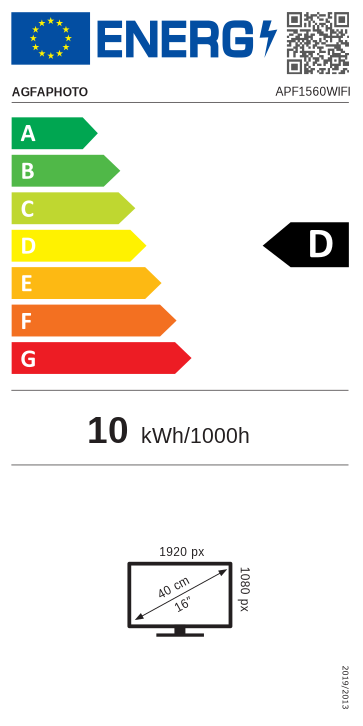
| 15.6 palcov | 450x245mm | 1920 x 1080 |
Veľkosť, ktorú si vyberiete, závisí od toho, na čo chcete rámoch používať.
Ako malý typ je vhodným výberom na nočný stolík, ak by ste nemali veľa priestoru.
Na veľké police alebo ak plánujete rám zavesiť, sú väčšie varianty obľúbenou voľbou.
Bez ohľadu na to, akú veľkosť si vyberiete, budete môcť užívať všetky skvelé funkcie naprieč veľkosťami a farbami.
Určité fotografie môžu byť výhodnejšie prezentované na väčších obrazovkách, kvôli ich rozlíšeniu.
Je tiež vidieť, že mnoho ľudí si zvolí kombináciu rôznych veľkostí, čo môže vytvoriť pekný dizajn doma, kde máte napríklad veľký rám visiaci na stene, zatiaľ čo menšia verzia zdobí konferenčný stolík.
Farby sú zvyčajne veľmi neutrálne v úplne štandardných čiernych a bielych farbách okrajov a zadnej strany rámu.
Nezabudnite zvážiť, kde sa váš rám bude nachádzať, a aký druh fotografií tam plánujete zobraziť pred tým, než urobíte svoj nákup.
Nájdite a zakúpte rámiky Frameo práve tu na avXperten
Na tejto stránke nájdete avXperten veľký výber inteligentných digitálnych rámov značky FRAMEO od Denvera.
Máme digitálne fotografické rámy všetkých veľkostí a farieb, čo vám dáva perfektnú príležitosť na prezentáciu nespočetných fotografií vo vydařených prezentáciách v obývačke, kuchyni, spálni, kancelárii a v ďalších miestnostiach, ktoré si len dokážete predstaviť.
Digitálny rám je skvelým darčekom, najmä pre vašich priateľov a rodinu, a ponúka unikátnu príležitosť na zdieľanie spomienok aj v prípade, že nežijete v rovnakom dome.
Často kladené otázky o digitálnych rámikoch
Môže sa digitálny rám zavesiť na stenu?
Väčšina digitálnych rámov sa dá zavesiť na stenu. Digitálne rámiky, ktoré to umožňujú, majú na zadnej strane otvory, cez ktoré sa dajú zavesiť na skrutku/klinec alebo iné na stenu.
Má digitálny rám zabudované WiFi?
Väčšina moderných digitálnych rámov má zabudované WiFi. S touto funkciou môžete posielať fotografie digitálne a zobraziť ich priamo z vášho smartfónu, tabletu alebo počítača.
Aká veľká je digitálny rám?
Digitálne rámiky sa ponúkajú v rozmanitých veľkostiach v závislosti od potreby. Veľkosti sa pohybujú od 7 palcov až po približne 20 palcov, takže vyhovujú každému požiadavku.
Môžete získať aplikáciu pre digitálny rám?
Rôzne značky, ktoré vyvíjajú digitálne rámiky, majú často svoje vlastné aplikácie pripojené k rámu. Táto aplikácia uľahčuje používateľom nahrávanie fotografií a ich spravovanie/úpravu, bez toho, aby museli robiť všetko priamo na rámu, a namiesto toho to môžu robiť z vášho smartfónu alebo tabletu.


